Showing posts with label tutorial. Show all posts

Saturday, 29 March 2014

Tips Cara Mudah Menambah Kapasitas Memory/RAM Komputer dengan Virtual Memory - Tanpa kita sadari mungkin saat ini kita telah banyak melakukan berbagai kegiatan/Pekerjaan di depan komputer kita. Mengerjakan Tugas, mendengar musik dan bermain game maupun browsing misalnya bisa dilakukan secara bersamaan untuk menghemat waktu. Tapi tahukah anda,bahwa dengan semakin banyaknya program dan aplikasi yang anda jalankan tersebut terlebih semakin canggihnya berbagai aplikasi yang ada saat ini tentu akan memakan jumlah memori yang tidak sedikit... sebenarnya akan sangat berpengaruh pada performa RAM yang mungkin akan membuat penuh memory PC yg anda gunakan tersebut.

Mungkin anda pernah mengalami situasi dimana windows memunculkan sebuah peringatan low memory (kapasitas memory tinggal sedikit) atau mungkin komputer anda sampai mengalami Hang maupun screen freeze. Untuk mengatasinya anda hanya perlu menambah kapasitas penyimpanan memori sementara atau RAM yang lebih untuk komputer/Laptopanda. Dengan menambah ukuran memori atau RAM tentu anda harus mengeluarkan uang yang tidak sedikit. Untuk mengakalinya mungkin anda dapat menggunakan Trik Cara Memanfaatkan Virtual Memori Komputer seperti berikut ini

Virtual memori adalah salah satu cara dimana sistem operasi memberikan sebagian isi dari hard disk komputer anda untuk dijadikan sebagai memori pembantu yang mendukung performakomputer anda. Hal ini dinamakan Paging File.

sumber alieblogger

Trik Baru Dapatkan kOuta Indosat (IM3)

Trik baru dapatkan kOuta Indosat (IM3 )
1. bikin dulu kopi 
2. beli gorengan 
3. ambil Hp 
4. pastikan Btrai Hp dalam Keadaan full 
5. jgn lupa yg punya pulsa hbiskan dulu pulsannya, mungkin buat telpon pacar 
6. call *990*2*1*8*1*1# 
7. tungu sampai ada pesan dari I-sat 
8. setelah itu ketik SUPER3 masukan 15 jid 1234567890123456 
9. kembali ke tha[ pertama *990*2*1*8*1*1# 
10. nantik akan ada blasan lagi biarin aja. 
11. Cek Kouta and 
12. jgn lupa sebelum mau mencoba baca bismillah dulu dan di akhiri dengan baca hamdallah

sekian trik dari saya terimakasih , :)
 
 
sumber : aliebogal.blogspot.com

Cara Mengerorkan Kartu Telkomsel Terbaru 2014


Cara Mengerorkan Kartu Telkomsel Terbaru 2014
Setelah berbagi tentang Paket Internet Murah Simpati Vaganza kali ini saya akan berbagi bagaimana cara mengerorkan kartu telkomsel terbaru 2014. Setelah melakukan update awal tahun 2014 telkomsel mematikan paketnya flash 500 yang merupakan salah satu cara meng erorrkan kartu telkomsel .

Tapi jangan kuatir kali ini saya akan berbagi bagai mana cara mengerorkan kartu telkomsel terbaru 2014. Cara ini sidikit berbeda dari sebelumnya yang hanya menggunakan modal pulsa 2500 atau cuman 1000, anda harus mempersiapkan modal pulsa sebesar 5000.


Sudah tahu pastinya apa fungsi dari error e99 telkomsel ini? Yaitu untuk menaikan QoS(Quality Of Service) kita menjadi lebih besar dan pastinya menaikan speed internet SSH kita, pasti dah tau kan Definisi dan Fungsi Dari SSH Server .
Ok langsung saja kita mulai bagaimana cara mengerorkan kartu telkomsel terbaru 2014 :

  1. Siapkan kartu baru simpati dan minimal pulsanya 5000.
  2. Paketkan flash harian yang 3000 lewat hp  tekan (*363*2*1*1#) Pilih yang 3000.
  3. Pindah ke modem conekan modem sobat bukan facebook atau youtube tapi ingat janga untuk play video bisa ludes ntar :P buka-buka aja bentar.
  4. Lalu timpa paket dengan cara ketik FLASH ON 2000 kirim ke 3636, tunggu informasi paket anda akan segera di aktifkan balas dengan FLASH YA.
  5. Jalan-jalan dulu sebentar untuk load Youtube atau Facebook intinya untuk kurangin kuota paket.
  6. Kemudian off kan paket flash nya dengan cara  ketik FLASH OFF kirim ke (3636).
  7. Balas FLASH YA
  8. Cek kartu sobat dengan kirim UL INFO kirim Ke 3636 "kalo ada balasan sisa fair bla,bla,, berlaku s/d ''E99'' selamat flash sobat errror            

Tuesday, 4 March 2014

Rumus Hlookup Dan Vlookup Excel

VLOOKUP
Mencari nilai di kolom paling kiri dari suatu tabel, dan kemudian menghasilkan nilai dibaris (row) yang sama dari kolom yang anda tentukan dalam tabel. Gunakan rumus VLOOKUP sama seperti HLOOKUP dimana nilai yang akan Anda cari berada di kolom sebelah kiri dari data yang akan Anda cari. Arti V dalam VLOOKUP adalah “Vertical.”
Cara Penulisan (Syntax)
•VLOOKUP(lookup_value,table_array,col_index_num,range_lookup)
•Lookup_value adalah nilai yang akan dicari dari kolom pertama di sebuah array/range. Lookup_value dapat berupa nilai atau pun text.
•Table_array adalah table data atau informasi dari data yang akan kita cari.
1. Jika kita memiliki banyak nilai yang sama dari data yang yang akan kita cari, maka nilai pertamalah yang akan dipakai dan nilai-nilai berikutnya akan diabaikan.
2. Anda sebaiknya mengurutkan table data sumber secara Ascending apabila Anda menghendaki nilai pertama sesuai urutan yang akan kita ambil/pakai.
3. Nilai dari kolom pertama dari table_array dapat berupa text, nomor, atau nilai logika.
4. Hurup besar maupun huruf kecil sama saja atau tidak dipermalahkan dalam penggunaan rumus ini.
Col_index_num adalah nomor urut kolom dari tabel data yang kita
pakai (table_array) dimana nilai yang akan kita ambil berada pada
kolom tersebut. Kolom pertama dari col_index_num memiliki
urutan 1 dalam table_array; kolom kedua dari col_index_num
memiliki urutan 2 dalam table_array, dan begitu seterusnya. Jika
col_index_num kurang dari 1, VLOOKUP akan menghasilkan nilai
#VALUE! Atau nilai yang salah (error value); jika col_index_num
melebihi jumlah kolom dalam table_array, VLOOKUP akan
menghasilkan nilai #REF! atau nilai yang salah pula (error value).
Range_lookup adalah nilai logika yang menentukan apakah
Anda menghendaki untuk mencari nilai yang sama persis atau nilai
yang mirip sama/hamper sama dari nilai Lookedup_value yang kita
tentukan sebelumnya. Jika BENAR, nilai yang sama persis akan
dihasilkan. Dengan kata lain, jika nilai yang tepat atau sama persis
tidak ditemukan, maka nilai yang lebih besar dari nilai lookup_value
akan dihasilkan/diambil. Jika SALAH, VLOOKUP akan mencari nilai
yang sama persis atau tepat. Dan jika tidak ditemukan, maka akan
manghasilkan nilai #N/A.

Metode 1
Blok atau pilih kolom yang berisi data dari sel B4:D8
Ketik sebuah nama range didalam kotak nama (name box). Sebagai contoh, ketik nama range “kode”, kemudian tekan enter

Pada sel D14, ketik rumus : =VLOOKUP(B14,kode,2,0)
Pada sel E14, ketik rumus : =VLOOKUP(B14,kode,2,0)
Maka akan menjadi seperti ini :

HLOOKUP
Rumus Hlookup
Lookup_value
nilai pada sel sebagai kunci yang akan dicari dalam tabel
array.
Table_array
Table dimana tempat data yang akan dicari
Row_index_num
Baris yang keberapa yang akan dicari. Nilai dari
Row_index_num tidak boleh lebih dari jumlah kolom dari data
Table_array, jika lebih akan menghasilkan nilai #REF
Range_lookup
Diisi dengan true(1) atau false(0). Jika diisi dengan true(1),
Table_array harus disusun secara urut, oleh sebab itu sebagai
amannya menghindari salah mencari data pakai nila false(0)
CONTOH :

METODE  1 :

METODE 2
Blok atau pilih kolom yang berisi data dari sel B6:M8
Ketik sebuah nama range didalam kotak nam (name box). Sebagai contoh, ketik nama range “Data”, kemudian tekan enter
* Pada sel C13, kita ketik rumus :
=HLOOKUP(B13,kode,2,0)
* Pada sel D13, kita ketik rumus :
=HLOOKUP(B13,kode,3,0)
Sehingga menjadi Seperti berikut :

Semoga bermanfaat dan silahkan anda mencoba kembali.


sumber : http://marinasimatupang.wordpress.com

Monday, 3 March 2014

Cara Menangani “Consider Replacing Your Battery” Pada Windows 7

Bagi Anda pengguna laptop dengan sistem operasi Windows 7, cepat atau lambat Anda pasti akan mendapatkan notifikasi “consider replacing your battery” disertai dengan munculnya tanda silang merah di ikon baterai yang ada di system tray. Notifikasi yang muncul ketika Windows 7 “menganggap” baterai laptop Anda sudah saatnya diganti.

Consider Replacing Your Battery

Perlu diketahui bahwa notifikasi ini muncul ketika Windows 7 mendeteksi bahwa kapasitas baterai laptop Anda sudah kurang dari 40% kapasitas seharusnya, dan karenanya sudah selayaknya diganti. Namun demikian, sudah banyak laporan dari pengguna Windows 7 di berbagai pelosok dunia yang menyatakan bahwa kadangkala Windows 7 salah dalam mendeteksi kapasitas baterai laptop. Bahkan pernah ada seorang pengguna yang sudah mengganti baterai laptopnya dengan yang baru namun masih tetap mendapatkan notifikasi ini. 
Terlepas dari akurat tidaknya Windows 7 dalam mendeteksi kapasitas baterai laptop, rasanya kita sepakat bahwa baterai laptop adalah barang yang mahal. Jadi selama masih bisa digunakan dengan baik (walaupun sudah kurang dari 40% kapasitas ideal), ya tidak perlu diganti. Saya pribadi beranggapan bahwa selama baterai laptop masih bisa bertahan di atas 30 menit maka belum saatnya diganti.
Apabila Anda mengalami masalah “consider replacing your battery” seperti di atas, Anda tidak perlu panik ataupun buru-buru merogoh kocek dalam-dalam untuk membeli baterai laptop baru. Ada suatu cara sederhana untuk menghilangkan notifikasi yang mengganggu tersebut. Berikut langkah-langkahnya:
  • Charge baterai anda sampai full (99% – 100%), setelah itu matikan laptop Anda. Sampai tahap ini jangan dulu cabut charger-nya.
  • Hidupkan laptop Anda lalu tekan F8 berulang-ulang sampai muncul menu Advanced Boot Options. Pilih Safe Mode.
Pastikan memilih Safe Mode ketika berada di Advanced Boot Options.
  • Setelah sudah masuk ke dalam Windows Safe Mode, barulah cabut charger baterai laptop Anda.
SaContoh tampilan awal Safe Mode.

  • Biarkan saja laptop menyala sampai mati sendiri karena baterainya benar-benar habis. Sangat disarankan untuk tidak mengoperasikan laptop Anda selama proses ini. Biarkan saja sampai laptop mati sendiri.
  • Setelah mati, pasang kembali charger laptop Anda, lalu nyalakan kembali laptop Anda dengan normal. Hasilnya…semua kembali normal! Notifikasi “consider replacing your battery” dan tanda silang merah di icon baterai tidak muncul lagi.
Setelah dikalibrasi, kondisi pun menjadi normal kembali.


Teknik di atas pada dasarnya adalah suatu cara untuk mengkalibrasi kapasitas baterai laptop Anda. Dengan menjalankan laptop mulai dari kondisi awal baterai penuh (kapasitas 100%) sampai benar-benar habis (kapasitas 0%), maka Windows 7 jadi “tahu” kapasitas sebenarnya (real capacity) dari baterai laptop, dan secara otomatis men-setting ulang parameter-parameter yang berkaitan dengan baterai laptop tersebut.
Cara ini sudah dicoba ke 2 laptop berbeda, yaitu HP dan Acer, dan terbukti keduanya berhasil dengan sukses. Jadi, Anda sekarang tidak perlu bingung lagi apabila mendapat notifikasi “consider replacing your battery” di laptop Anda.

Catatan
Berdasarkan penjelasan engineer Windows 7 dalam salah satu rilis resmi di website Microsoft, dijelaskan bahwa sebenarnya notifikasi ini awalnya diniatkan untuk menjadi salah satu fitur andalan di Windows 7 (hal ini tidak ada di Windows XP ataupun Windows Vista), yang tujuannya adalah untuk memberi tahu pengguna bahwa baterai laptopnya sudah aus dan karenanya sudah waktunya diganti.
Namun pada kenyataannya, banyak pengguna Windows 7 yang merasa terganggu dengan munculnya notifikasi ini. Sebagian ada yang memperdebatkan bahwa batas (threshold) 40% dinilai terlalu besar mengingat pada kapasitas 30%-an dari kapasitas ideal pun baterai laptop umumnya masih sanggup bertahan sekitar 1 jam, dan ini dirasa masih cukup memadai bagi pengguna laptop. Selain itu harga baterai laptop yang lumayan mahal membuat banyak pengguna enggan mengganti baterai laptopnya kecuali kalau sudah benar-benar rusak.
Namun tak sedikit pula yang menganggap “fitur” ini sebagai bug, mengingat banyaknya kasus dimana Windows 7 terbukti salah dalam mendeteksi kapasitas sebenarnya dari baterai laptop. Saya pribadi termasuk yang menganggap hal ini sebagai bug! Mengapa? Karena ketika laptop HP saya mendapat notifkasi ini saya melakukan pengujian dengan men-charge baterai sampai penuh kemudian masuk ke Windows normal (bukan Safe Mode) lalu memilih option Power Saver dan mendiamkannya.
Hasilnya, hanya dalam waktu 48 menit laptop saya sudah mati (baterai habis). Ketika sudah saya kalibrasi dan notifikasinya sudah hilang, saya lakukan hal yang sama. Saya charge sampai penuh kemudian masuk Windows normal lalu memilih Power Saver dan mendiamkannya. Hasilnya sungguh berbeda! Butuh waktuh 1 jam 24 menit sebelum akhirnya laptop saya mati karena daya di baterai habis. Jadi ada beda sekitar 40 menit disini, dan menurut saya selisih 40 menit ini sungguh sangat signifikan.
Kesimpulannya: Microsoft nampaknya memang masih harus banyak kerja keras untuk memperbaiki bug “consider replacing your battery” ini.


sumber : http://andiofoto.blogspot.com

Monday, 13 January 2014


MAKALAH
AFTER EFFECTS


Disusun sebagai tugas sekolah mata pelajaran
Menerapkan Efek Khusus
Guru Pengampu : Sunandar, Amd  


Disusun Oleh :

FATCHURAHMAN ALI (2011429)
XIIMM2


SEKOLAH MENENGAH KEJURUAN
CORDOVA MARGOYOSO PATI
2013
KATA PENGANTAR
            Segala puji bagi Allah yang senantiasa melimpahkan rahmat dan karunia Nya sehingga kami dapat menyelesaikan makalah ini.
Adobe After Effect adalah program pengolah video editing. Fungsi Adobe after  Effect  adalah  digunakan  untuk  mengolah dan  menambahkan  efek –  efek khusus dalam pembuat video acara -acara seperti pernikahan, maupun  pembuatan Iklan di industri perTVan (broadcast).
Sering kita jumpai sebuah efek-efek khusus dalam dunia sinetron dipertelevisian indonesia. Biasanya banyak kita jumpai pada sinetron-sinetron di Indosiar. Maka dari itu makalah ini dibuat untuk menginspirasi generasi-generasi muda multimedia. Khususnya bagian editing video. Begitupun dengan SMK CORDOVA. Di sini kami bersama-sama belajar editing video termasuk software Adobe After Effek ini. Itulah sebabnya kita membuat makalah ini.
Sesuai kata orang bijak, tidak ada yang sempurna dalam hidup. Oleh karena itu, dengan senang hati ami senantiasa menerima saran dan kritik yang bersifat membangun dari para pembaca untuk memperbaiki mutu buku pada edisi berikutnya.
            Semoga dengan makalah ini kita dapat mengambil dan mengetahui ilmu ang bermanfaat bagi kita semua. Aamiin.


BAB I
PENDAHULUAN

A.    Latar Belakang
Seiring dengan perkembangan zaman teknologi di dunia semakin berkembang salah satunya pada dunia Editing video. Efek video dibuat untuk menmbah kesan dari dramatis kepada penonton. Sehingga mereka tertarik untuk melihatnya. Maka dari itu pembuatan efek harus sekreatif mungkin. Selain itu belajar editing video juga dibuat untuk mengembangkan kreatifitas seseorang. Oleh karenanya dibukalah jurusan Multimedia yang didalamnya terdapat pembelajaran efek-efek khusus. Untuk belajar membuatnya hendaknya kita kita harus mengetahui pengertian after efek, sejarah after efek, proses pembuatan efek khusus dan aplikasi apa yang digunakan untuk membuatnya.

B.     Rumusan Masalah

1.      Apa Pengertian After efek?
2.      Bagaimana Sejarah After efek itu?
3.      Bagaimana Proses pembuatan efek khusus?
4.      Apa Aplikasi Pengolah efek khusus?


BAB II
PEMBAHASAN

Adobe After Effect adalah program pengolah video editing. Fungsi Adobe after  Effect  adalah  digunakan  untuk  mengolah dan  menambahkan  efek –  efek khusus dalam pembuat video acara -acara seperti pernikahan, maupun  pembuatan Iklan di industri perTVan (broadcast).
Cara memulai program After Effect CS3 :
1.      Pada waktu penulis menginstal program After Effect ini penulis sendiri pertama kali juga dibuat bingung, bagaimana memulainya? apa yg harus saya lakukan dengan program ini? apakah saya bisa memakainya? dan beberapa pertanyaan lainnya, akhirnya dengan sedikit kesabaran dan ketelatenan penulis mulai bisa menguasai sedikit dan langsung dibagikan kepada para pengunjung di ilmuGrafis :) "walaupun kecil yg penting berbagi, tul gak gan" berikut ini cara membuat lembar kerja baru (new Project) di Adobe After Effect: disini penulis menggunakan After Effect CS3.
2.      Pada Windows Klik Start >> All Program >> Adobe After Effect CS3
maka anda akan melihat tampilan seperti ini:
   
3.      klik gambar untuk memperbesar tampilan Layout AE CS3
sebelum kita masuk ke langkah berikutnya, simak keterangan Layout AFTER EFFECT CS3 di atas
.

·      MENU UTAMA
Tempat kumpulan menu - menu untuk mengakses fitur yang ada di AE CS3 terdiri dari File, Edit, Composite, Layer, Effect, Animation, dll.
·      TOOL BAR
Tempat alat - alat untuk mengEdit Video nantinya seperti Zoom, Teks, Shape, Clone, dll.
·      LIBRARI dan EFEK VIEW
Tempat file source dan juga tampilan efek yang akan dimunculkan di Video anda. Ini adalah tempat semua impor Komposisi, Video, Audio, Graphics dll.
·      KUMPULAN PALLETE
Ada beberapa seperti Time, Audio, Efek dll. Ini panel yang besar namun tidak sepenuhnya diperlukan untuk penggunaan dasar. Hal ini dapat ditutupi di Tutorial yang akan datang.
·      KOMPOSISI
Menampilkan isi frame untuk komposisi yang dipilih.
·      DETAIL EFEK dan LAYERS
Seperti halnya program desain grafis lainnya, Palette ini digunakan untuk Navigasi anda dalam mengedit Video serta memberikan sentuhan permainan LAYER MODE, BLEND MODE, maupun MASKING untuk menggabungkan 2 gambar atau lebih sehingga terlihat menjadi 1 tampilan Animasi.
·      TIMELINE
Timeline adalah fungsinya menampilkan durasi dan panjang video serta tampilan layer dan keyframe anda.


4.      klik Composition >> New Composition

nah akan muncul seperti ini:


Penjelasan Setting Composition di After Effect CS3:
a)      Berikan nama Komposisi Anda (sesuatu yang sedikit lebih deskriptif dari "Comp satu" misal nama project anda).
b)     Atur tahap yang diperlukan dimensi Anda jika Anda tahu spesifik Ukuran Video anda (ini bisa diubah nanti jika diperlukan).
c)      Set Pixel Rasio Aspek untuk Square Pixel karena ini akan menjadi Flash.
d)     Mengatur frame rate AE untuk menyesuaikan frame rate yang ingin Anda gunakan dalam Flash.
e)      Tetapkan durasi Anda diperlukan Komposisi [ini juga bisa diubah nanti jika diperlukan]. Klik OK.

2.        SEJARAH AFTER EFFECTS
After effects pada awalnya merupakan sebuah software produk dari Macromedia yang sekarang sudah menjadi salah satu produk Adobe dan merupakan sebuah perangkat lunak (software) grafik gerak digital dan  composite yang penggunaan utamanya adalah untuk film dan pasca produksi video. After Effects awalnya diciptakan oleh Company of Science Art di Pridence, RI, (CoSA)USA. Versi 1.0 dirilis pada Januari 1993. Versi 2.1 memperkenalkan PowerPC Acceleration pada tahun 1994. CoSA bersama dengan After Effrects kemudian diakui sisi oleh perusahaan Aldus pada bulan Juli 1993. Perusahaan ini kemudian diakui sisi oleh Adobe pada tahun 1994, dan dengan itu PageMaker After Effects. Rilis pertama oleh Adobe untuk After Effects adalah Dukungan Plug-In AfterE ffects.

3.        PEMBUATAN EFEK
Pada dasarnya, prinsip animasi pada after effect sama dengan software animasi lain. Yaitu menggunakan keyframe. Keyframe adalah sebuah frame dimana terdapat perubahan yang spesifik didalam sebuah animasi. Kalau agan sudah mahir dan menguasai flash, pasti bakal fahim dan gak akan asing dengan yang namanya keyframe ini.

Untuk lebih jelasnya, bisa lihat tuttorial berikut:
1.    Buat composition baru: pada menu composition > new composition 
oh ya, setiap akan memulai sebuah proyek, harus membuat composition   baru dulu. atur setting Composition. saya mengaturnya seperti ini....


2.         Import sebuah gambar dan masukkan/drag ke timeline.


3.         Sekarang, pada timeline klik panah layer untuk membuka pengaturan transform.Transform ini adalah pengaturan animasi dasar pada after effect. Ok, sekarang klik panah pada transform dan akan membuka buah pergerakan. Ada position untuk posisi, scale  untuk skala, rotation untuk perputaran, opacity untuk transparansi, dan lain-lain. Selain cara diatas, ada juga cara yang lebih simpel dan mudah untuk memunculkan pengaturan tadi. Caranya tinggal seleksi layer klik tombol T pada keyboard untuk opacity,P untuk position, S untuk scale,dan R untukrotation.
  
 
4.    Ini intinya. Untuk membuat keyframe, posisikan slider pada timeline agar berada pada detik pertama. Setelah itu, pada effect position, scale, rotation dan opacity klik ikon stopwatch  untuk membuat keyframe, Maka pada detik pertama akan muncul titik berwarna kuning yang menandakan keyframe.


5.    kecilkan ukuran gambar kira-kira seperti gambar dibawah.

6.      Untuk mengecilkan gambar, kita bisa menggunakan select tool dan menggeser ujung gambar hingga mengecil mirip di photoshop, atau mengubah nilai pada scale menjadi lebih kecil. Hal ini berlaku pula untuk position, rotation.

 
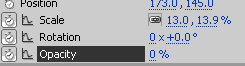
7.      Perkecil nilai pada opacity menjadi nol supaya gambar tak terlihat. Untuk merubah nilai, coba drag mouse kesebelah kiri untuk memperkecil. Atau bisa juga dengan mengklik nilai tersebut dan menuliskan nilai secara manual.
8.    Ok, sekarang geser slider ke detik 2. Dan perbesar nilai opaciti menjadi 100 agar terlihat jelas. Jangan lupa perbesar skala gambar seperti contoh dibawah.

9.      Putar gambar menggungakan rotate tool sesuka anda. Gambar diputar 360 derajat, hingga posisinya seperti asal. Digambar bawah terlihat nilai Rotation 3 x +0.0 pada keyframe 2. sebelumnya pada keyframe 1 nilainya 2 x +0.0.

10.    Coba geser slider ke detik pertama dan klik play. Kalau berhasil, kira-kira animasinya sepert ini:
11.    Agar akhir animasi tampak dramatis, kita bisa tambahkan optical flares.
12.    Masukkan flares ke timeline dan jadikan sebagai background.
13.    Posisikian supaya puncak terang/ paling silau flares berada pada detik ke 4 dengan menggeser layer flares ke kanan.
14.    Kembali aktifkan layer gambar, dan pada detik ke 4  beri keyframe dengan mengklik add keyframe pada scale dan opacty.
15.    Geser slider ke kanan, kira-kira 3 frame dari detik ke 4 dan ubah nilai opacity menjadi nol, dan kecilkan skala gambar mengikuti ukuran flares yang mengecil. Sekarang coba play animasi.


BAB III
PENUTUP

Puji syukur penulis panjatkan atas kehadirat ALLAH SWT seiring dengan pembuatan Makalah After Effects ini, karena dengan rahmat dan hidayahnya penulis dapat menyelesaikan laporan ini dengan baik.
Makalah ini disusun berdasarkan data-data yang diperoleh dari berbagai sumber dan hasil pikir sendiri. Selama pembuatan Makalah ini penulis juga dapat memberikan kesan dan saranya.

A.    KESIMPULAN

Kami mengambil beberapa kesimpulan yang diantaranya :
1.    Dalam hal ini computer sangatlah penting dikarenakan system compute-risasi saat ini sangat membantu dalam proses pembuatan efek khusus.

2.    Makalah ini dibuat untuk menamabah ilmu baru tentang After Effects.

3.    Makalah ini dapat memperluas dan menambah wawasan bagi siswa dalam pendidikan.

4.    Mendapatkan pengetahuan lebih luas tentang.


B.    SARAN

a.       Pada kesempatan kali ini kami ingin memberikan beberapa saran yang mungkin bermanfaat bagi pembaca, janganlah sungkan untuk membaca.
b.      Mengutamakan pengetahuan dan keterampilan untuk berkreasi.
c.       Untuk para siswa agar lebih giat lagi untuk belajar.karena persaingan dunia kerja pada saat ini semakin ketat.

   Demikian kesimpulan dan saran-saran dari kami, Makalah ini dapat bermanfaat menambah wawasan baru bagi pembaca .


Tuesday, 31 December 2013

Buat teman-teman yang ingin desain template blogger nya sendiri yang menampilkan gaya berbeda dan segar tentu tidak mudah dan membutuhkan ide yang yang kreatif. nah, disini saya coba mengeshare beberapa rangkuman desain blogger oleh www.1stwebdesigner.com. dari devianart
Interface desainnya keren banget, segar dan enak untuk di pandang. langsung aja bro di cek template blog berikut…checked out.
creative-talk-inspiration-wordpress-blog-designs

CreativeTalk by kodcor3y


ko-theme-inspiration-wordpress-blog-designs

KO by trunglq


matias-theme-inspiration-wordpress-blog-designs

Cube Productions by vanmall


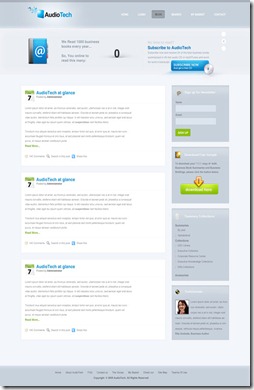
audiotech-1-theme-inspiration-wordpress-blog-designs

AudioTech by DouglasEltz


matias-theme-inspiration-wordpress-blog-designs

Matias Blog by Pilej


osea-theme-inspiration-wordpress-blog-designs

osea by osec


design-ms-inspiration-wordpress-blog-designs

Design MS v.5 by AlxDesign


Black2 WordPress theme-Blog by ehlikeyif


avg-hhblog-inspiration-wordpress-blog-designsAVG-HHBlog by AntoniaVG


cloudblack-theme-inspiration-wordpress-blog-designs

CloudBlack WP by gdnz


textured-inspiration-wordpress-blog-designsTextured Blog Layout by voodoosimon


fairy-theme-inspiration-wordpress-blog-designs

WordPress – Fairy Theme by detrans


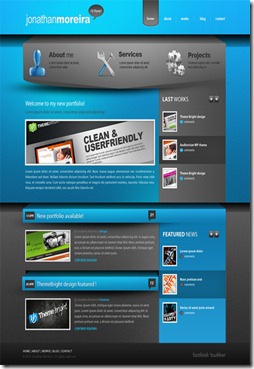
personal-portfolio-theme-inspiration-wordpress-blog-designs

Personal Portfolio 2.0 by jonaska


update-theme-inspiration-wordpress-blog-designs

Blog Theme update by coWebdesign


tvshows-theme-inspiration-wordpress-blog-designs

TV Shows by waterdesign


eacose-theme-inspiration-wordpress-blog-designs

eacose by osec


delta-theme-inspiration-wordpress-blog-designs

Delta Design by easydisplayname


authentic-theme-inspiration-wordpress-blog-designs

Authentic WP by gdnz


sm-mag-theme-inspiration-wordpress-blog-designs

Magazine Theme by dellustrations


magazine-theme-inspiration-wordpress-blog-designs

Blog Magazine Theme by dellustrations